
إعدادان منفصلان يمنحانك تحكمًا أكبر في ملفات المحادثات
إيقاف حفظ صور وفيديوهات واتساب تلقائيًا.. خطوات تقليل استهلاك المساحة ومنع ظهور الوسائط بالمعرض
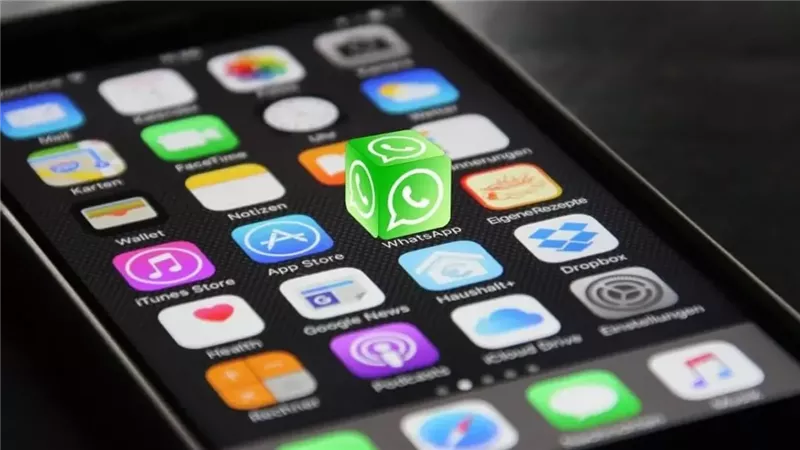
يمكن إيقاف حفظ وسائط واتساب تلقائيًا عبر تعديل إعدادين مختلفين داخل التطبيق: الأول يتحكم في تنزيل الصور والفيديوهات والملفات تلقائيًا، والثاني يمنع الوسائط التي يتم تنزيلها من الظهور مباشرة داخل معرض الصور على الهاتف. وعلى أجهزة أندرويد توجد إعدادات «التنزيل التلقائي للوسائط» ضمن قسم التخزين والبيانات، إلى جانب خيار «ظهور الوسائط» داخل إعدادات الدردشات، بينما يستخدم واتساب على آيفون خيار «الحفظ في الصور». ويساعد ضبط هذه الخيارات على الحد من استهلاك مساحة الهاتف وبيانات الإنترنت، خصوصًا للمستخدمين المشاركين في مجموعات تستقبل أعدادًا كبيرة من الصور والفيديوهات يوميًا.
الفرق بين إيقاف التنزيل وإخفاء الوسائط من المعرض
هناك فرق مهم بين منع واتساب من تنزيل الملفات تلقائيًا وبين منع ظهورها داخل معرض الهاتف.
إيقاف التنزيل التلقائي يعني أن التطبيق لن يقوم بتنزيل أنواع الوسائط التي حددها المستخدم بصورة آلية وفق اتصال الإنترنت المستخدم.
أما إيقاف «ظهور الوسائط» على أندرويد أو «الحفظ في الصور» على آيفون، فيتحكم في ظهور الملفات داخل تطبيق الصور أو المعرض بعد تنزيلها.
لذلك فإن المستخدم الذي يريد أقصى قدر من التحكم في الصور والفيديوهات يحتاج إلى مراجعة الإعدادين، وليس الاكتفاء بتغيير أحدهما فقط.
طريقة إيقاف التنزيل التلقائي في واتساب على أندرويد
يمكن لمستخدمي هواتف أندرويد التحكم في تنزيل الصور والفيديوهات والملفات من خلال إعدادات واتساب.
تبدأ الخطوات بفتح التطبيق والضغط على قائمة النقاط الثلاث، ثم الدخول إلى «الإعدادات»، وبعدها اختيار «التخزين والبيانات».
داخل قسم التنزيل التلقائي للوسائط يمكن للمستخدم تحديد أنواع الملفات التي يسمح بتنزيلها تلقائيًا وفق طريقة الاتصال، بما يتيح الحد من تنزيل الوسائط غير الضرورية واستهلاك بيانات الهاتف.
ويمكن تعديل الإعدادات بصورة تتناسب مع الاستخدام، مثل السماح بتنزيل أنواع معينة من الملفات عند الاتصال بشبكة Wi-Fi وعدم تنزيلها تلقائيًا عبر بيانات الهاتف.
كيفية منع صور واتساب من الظهور في معرض أندرويد
إذا كان الهدف الأساسي هو منع الصور والفيديوهات الجديدة من الظهور تلقائيًا داخل معرض الهاتف، يمكن تغيير إعداد «ظهور الوسائط».
ويتم ذلك من خلال فتح واتساب، ثم الضغط على النقاط الثلاث، واختيار «الإعدادات»، ثم «الدردشات»، وإيقاف خيار «ظهور الوسائط».
ووفق مركز مساعدة واتساب، يكون خيار ظهور الوسائط مفعّلًا بصورة افتراضية، ويمكن إيقافه لمنع الوسائط الجديدة التي يتم تنزيلها من الظهور داخل معرض الهاتف.
منع وسائط محادثة معينة من الظهور بالمعرض
لا يحتاج المستخدم بالضرورة إلى تطبيق الإعداد على جميع محادثاته، إذ يمكن التحكم في ظهور وسائط محادثات أو مجموعات بعينها بصورة منفصلة.
ويفيد هذا الاختيار بشكل خاص مع المجموعات النشطة التي ترسل أعدادًا كبيرة من الصور والفيديوهات، بينما يرغب المستخدم في استمرار ظهور الملفات الواردة من محادثات أخرى.
ويمكن الوصول إلى إعدادات المحادثة بالضغط على اسم جهة الاتصال أو المجموعة، ثم تعديل خيار ظهور الوسائط بما يتوافق مع رغبة المستخدم.
وبذلك يمكن إبقاء الإعداد العام كما هو مع منع وسائط مجموعات أو محادثات محددة من الظهور تلقائيًا داخل المعرض.
طريقة إيقاف حفظ صور واتساب على آيفون
تختلف تسمية الإعداد قليلًا في أجهزة آيفون.
ويتيح واتساب منع الحفظ التلقائي للوسائط داخل تطبيق الصور من خلال الدخول إلى «الإعدادات» أو الضغط على صورة الملف الشخصي داخل واتساب، ثم اختيار «الدردشات»، وإيقاف خيار «الحفظ في الصور».
وبمجرد إيقاف هذا الخيار، يتوقف واتساب عن حفظ الوسائط تلقائيًا في تطبيق Photos وفق إعدادات التطبيق.
ويمكن لمستخدمي آيفون كذلك التحكم بصورة منفصلة في التنزيل التلقائي للوسائط من قسم «التخزين والبيانات».
إيقاف التنزيل التلقائي للوسائط على آيفون
لخفض استهلاك بيانات الإنترنت أو منع تحميل الفيديوهات والصور دون تدخل المستخدم، يمكن الانتقال داخل واتساب إلى «الإعدادات»، ثم «التخزين والبيانات».
وتحت قسم التنزيل التلقائي للوسائط يمكن اختيار نوع الوسائط المطلوب وضبط ظروف تنزيله، ما يمنح المستخدم تحكمًا في الصور والفيديوهات والملفات التي يرغب في تنزيلها تلقائيًا.
وهذا الإعداد مختلف عن خيار «الحفظ في الصور»، لأن الأول يتعلق بتنزيل الملف نفسه، بينما يتعلق الثاني بحفظ الوسائط وظهورها في مكتبة الصور على الجهاز.
لماذا تمتلئ مساحة الهاتف بسبب واتساب؟
المحادثات الفردية والمجموعات قد تحتوي على كميات كبيرة من الصور والفيديوهات والمستندات، ومع التنزيل المستمر تتراكم هذه الملفات على مساحة التخزين الخاصة بالهاتف.
وقد تكون المشكلة أكبر داخل المجموعات التي ينشر أعضاؤها محتوى مرئيًا بكثافة، خصوصًا مقاطع الفيديو التي تستهلك مساحة أكبر من الرسائل النصية والصور الصغيرة.
ويتيح واتساب أداة لإدارة مساحة التخزين يمكن من خلالها مراجعة العناصر والملفات الكبيرة أو التي تم تداولها بكثرة وحذف ما لم يعد المستخدم بحاجة إليه.
طريقة تنظيف مساحة واتساب
إذا كانت مساحة الهاتف ممتلئة بالفعل، فإن إيقاف التنزيل الجديد لن يحذف الملفات القديمة الموجودة على الجهاز.
لذلك يمكن استخدام أداة إدارة التخزين داخل واتساب لمراجعة المحتوى الذي يشغل المساحة وحذف الملفات غير الضرورية.
وتتيح الأداة للمستخدم مراجعة العناصر الكبيرة وإدارة الملفات بحسب المحادثات، وهو ما يساعد على معرفة الدردشات الأكثر استهلاكًا لمساحة التخزين بدل حذف الصور والفيديوهات بصورة عشوائية.
ويفضل قبل حذف أي ملف مهم التأكد من وجود نسخة منه إذا كان المستخدم يحتاج إليه لاحقًا.
هل إيقاف ظهور الوسائط يحذف الصور القديمة؟
إيقاف ظهور الوسائط يستهدف التحكم في طريقة التعامل مع الوسائط الجديدة، ولا ينبغي اعتباره وسيلة لحذف الملفات التي سبق تنزيلها بالفعل على الهاتف.
ولهذا فإن الصور والفيديوهات القديمة الموجودة في المعرض أو مساحة تخزين الجهاز قد تحتاج إلى حذف منفصل إذا كان الهدف تحرير مساحة.
ويمكن تنفيذ ذلك من خلال إدارة تخزين واتساب أو تطبيق الصور ومدير الملفات على الجهاز، مع التأكد من عدم حذف محتوى يحتاج إليه المستخدم.
ما الإعداد الأفضل لتوفير مساحة الهاتف؟
المستخدم الذي يستقبل عددًا كبيرًا من الملفات يمكنه تحقيق أفضل نتيجة من خلال الجمع بين أكثر من خطوة.
الأولى هي الحد من التنزيل التلقائي للصور والفيديوهات والمستندات، خاصة عند استخدام بيانات الهاتف.
والثانية هي إيقاف ظهور الوسائط في المعرض إذا كان لا يرغب في إضافة كل ما يصل إليه إلى مكتبة الصور.
أما الخطوة الثالثة فهي مراجعة «إدارة التخزين» بصورة دورية للتخلص من الملفات الكبيرة أو غير المهمة التي تراكمت بالفعل.
هل يؤثر إيقاف التنزيل على استقبال الرسائل؟
التحكم في التنزيل التلقائي يخص الوسائط مثل الصور والفيديوهات والملفات، ولا يعني إيقاف استقبال محادثات واتساب نفسها.
فالرسائل تستمر في الوصول، بينما يصبح المستخدم أكثر تحكمًا في وقت تنزيل الوسائط بحسب الإعداد الذي اختاره.
ويُعد هذا الاختيار مناسبًا لمن يرغب في تقليل استهلاك باقة الإنترنت أو تجنب تنزيل فيديوهات كبيرة لا يحتاج إلى مشاهدتها.
أفضل إعداد للمجموعات كثيرة الوسائط
إذا كانت المشكلة ناتجة عن مجموعة واحدة أو عدة مجموعات نشطة، فقد لا يكون من الضروري إيقاف ظهور الوسائط من جميع محادثات واتساب.
يمكن بدلًا من ذلك تعديل إعداد المجموعة التي ترسل كمية كبيرة من الصور والفيديوهات ومنع ظهور محتواها تلقائيًا في المعرض.
كما يمكن تقليل التنزيلات التلقائية من الإعداد العام، ثم تنزيل الملفات المهمة يدويًا عند الحاجة.
ويمنح هذا الأسلوب المستخدم توازنًا بين الحفاظ على مساحة الهاتف وعدم تعطيل استقبال المحتوى الذي يحتاج إليه.







خطوات سريعة للتحكم في وسائط واتساب
على أندرويد، يمكن التحكم في التنزيل من «الإعدادات» ثم «التخزين والبيانات» ثم إعدادات التنزيل التلقائي للوسائط.
ولمنع ظهور الوسائط الجديدة في المعرض، يمكن الانتقال إلى «الإعدادات» ثم «الدردشات» وإيقاف «ظهور الوسائط».
أما على آيفون، فيمكن منع الحفظ داخل تطبيق الصور عبر «الإعدادات» ثم «الدردشات» وإيقاف «الحفظ في الصور»، مع ضبط التنزيل التلقائي بصورة مستقلة من قسم «التخزين والبيانات».
وبهذه الإعدادات يستطيع المستخدم تحديد ما يتم تنزيله، وما يظهر في المعرض، وما يحتفظ به على هاتفه بدل ترك واتساب يدير جميع الوسائط تلقائيًا.